Highlights
- Passkey คืออะไร ?
- ข้อดีของ Passkey มีอะไรบ้าง ?
- 7 ขั้นตอน ตั้งค่าใช้งาน Passkey บน Finnomena App
- ข้อจำกัดการใช้ Passkey ที่ควรรู้
- เฉพาะผู้ใช้ iPhone อาจเห็นหน้าต่างขออนุญาตจาก iOS
Passkey อีกหนึ่งทางเลือกการยืนยันตัวตนรูปแบบใหม่ เพื่อ “การเข้าสู่ระบบที่ปลอดภัยขึ้นกว่าเดิม” โดย Finnomena App ได้เปิดให้ใช้งานระบบ Passkey Authentication เป็นที่เรียบร้อยแล้ว เพื่อให้นักลงทุนเข้าสู่ระบบได้อย่างมั่นใจขึ้น ลดความเสี่ยงจากการถูกหลอกเอาข้อมูล และถูกคาดเดาเอารหัสผ่าน ด้วยการยืนยันตัวตนผ่าน “ไบโอเมตริก” เช่น การสแกน Face ID หรือ Touch ID แทนการพิมพ์รหัสผ่านยาว ๆ หรือการได้รับ SMS OTP แบบเดิม ๆ
Passkey คืออะไร ?
Passkey คือ เทคโนโลยียืนยันตัวตนแบบไม่ใช้รหัสผ่าน (Passwordless) แต่ใช้อุปกรณ์ของเราเองในการยืนยันตัวตนแทน ซึ่งถูกพัฒนาขึ้นจากความร่วมมือขององค์กรเทคโนโลยีชั้นนำระดับโลก เช่น Apple, Google และ Microsoft เพื่อยกระดับความปลอดภัยและปลดล็อกการเข้าสู่ระบบที่ง่ายขึ้น
หลักการทำงานของ Passkey จะใช้กุญแจดิจิทัลคู่กัน 2 ส่วนในการยืนยันตัวตน
- Private Key ถูกเก็บไว้อย่างปลอดภัยภายในอุปกรณ์ของคุณเท่านั้น ไม่มีการส่งออกไปที่อื่น
- Public Key จะถูกส่งไปเก็บไว้ที่เซิร์ฟเวอร์ของบริการนั้น ๆ เช่น Finnomena เพื่อใช้ในการตรวจสอบ
เมื่อทำการเข้าสู่ระบบ อุปกรณ์จะนำกุญแจทั้ง 2 ส่วนมาตรวจสอบ โดยใช้วิธียืนยันตัวตนด้วยการสแกนผ่าน Face ID หรือ Touch ID หากตรวจสอบผ่าน จะเข้าสู่ระบบได้สำเร็จ
ข้อดีการใช้ Passkey มีอะไรบ้าง ?
- ปลอดภัย ช่วยป้องกันการถูก Phishing เพราะไม่มีรหัสผ่านให้กรอกอยู่แล้ว ช่วยลดความเสี่ยงจากการถูกหลอกเอารหัสผ่าน
- ลดผลกระทบหากข้อมูลรั่วไหลออกจาก Server เนื่องจาก Private Key ถูกเก็บไว้ภายในอุปกรณ์ของเราเท่านั้น ต่อให้ Server ของแอปฯ หรือเว็บไซต์ที่มี Public Key ถูกโจมตีจนข้อมูลรั่วไหล การมี Public Key อย่างเดียว ก็ไม่สามารถเข้าแอคเคาท์ของเราได้อยู่ดี
- ใช้งานสะดวก รวดเร็ว ลดขั้นตอนการเข้าใช้งาน
- ไม่ต้องจำรหัสผ่านยาว ๆ ที่มีทั้งตัวใหญ่ ตัวเล็ก ตัวเลข และอักษรอักขระ
- รองรับการใช้งานผ่านอุปกรณ์และแพลตฟอร์มที่หลากหลาย
- ใช้งานฟรีไม่มีค่าใช้จ่าย เพราะเป็นฟีเจอร์ที่มาพร้อมกับแอปฯ ที่รองรับ และระบบปฏิบัติการของอุปกรณ์มือถือ
7 ขั้นตอน ตั้งค่าใช้งาน Passkey บน Finnomena App
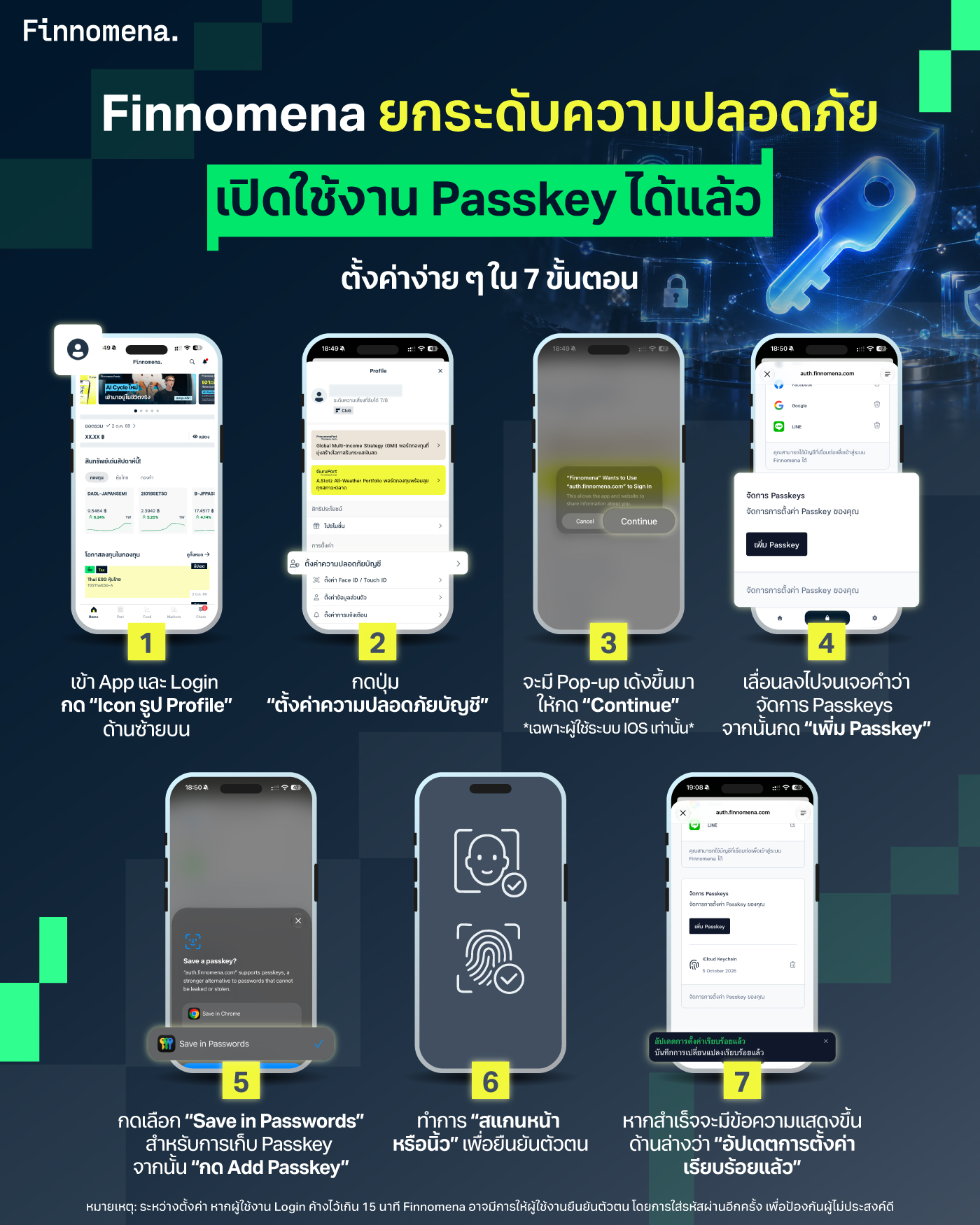
- อัปเดต Finnomena App เป็นเวอร์ชันล่าสุด จากนั้นเข้า App และ Login “กด Icon รูป Profile” ด้านซ้ายบนของจอ
- กดปุ่ม “ตั้งค่าความปลอดภัยบัญชี”
- จะมี Pop-up เด้งขึ้นมาให้ผู้ใช้กด “Continue” *เฉพาะผู้ใช้ระบบ iOS เท่านั้น*
- จะมีหน้าเว็ปเด้งขึ้น ให้เลื่อนลงไปจนเจอคำว่าจัดการ Passkeys จากนั้นกด “เพิ่ม Passkey”
- จะมีหน้าต่างให้ผู้ใช้เลือกว่าจะบันทึก Passkey ไว้ที่ไหน แนะนำให้เลือก “Save in Passwords” เพราะเป็นของทาง Apple เอง ลังเลือกเสร็จ “กด Add Passkey”
- จากนั้นระบบจะให้ผู้ใช้ทำการ “สแกนหน้า หรือนิ้ว” เพื่อยืนยันตัวตน
- หากสำเร็จจะมีข้อความแสดงขึ้นมาด้านล่าง “อัปเดตการตั้งค่าเรียบร้อยแล้ว” สามารถกดปิดด้านซ้ายบนเพื่อใช้งาน Finnomena ได้ตามปกติ
หมายเหตุ: หากผู้ใช้งาน Login ค้างไว้เกิน 15 นาที Finnomena อาจมีการให้ผู้งานยืนยันตัวตนโดยการใส่รหัสผ่านอีกครั้ง เพื่อป้องกันผู้ไม่ประสงค์ดี
ข้อจำกัดการใช้ Passkey ที่ควรรู้
แม้จะมีความโดดเด่นเรื่องความปลอดภัยและความสะดวก แต่ก็ยังมีข้อจำกัดในแง่ของการผูกติดกับอุปกรณ์นั้น ๆ หากอุปกรณ์หายหรือพัง ซึ่งอาจกู้คืนบัญชีได้ยุ่งยาก หากไม่ได้สำรองข้อมูลไว้
ทั้งนี้ Passkey บน Finnomena จะรองรับบนอุปกรณ์ที่ใช้ระบบปฏิบัติการ iOS 16* และ Android 10 ขึ้นไปเท่านั้น
*minimum of iOS 16 on iPhone 8, iPadOS 16 on iPad 5th generation, iPad mini 5th generation, iPad Air 3rd generation
เฉพาะผู้ใช้ iPhone อาจเห็นหน้าต่างขออนุญาตจาก iOS
ระบบใหม่ช่วยเพิ่มความปลอดภัยในการเข้าสู่ระบบ โดยใช้ระบบความปลอดภัยที่มีอยู่ในอุปกรณ์ของผู้ใช้ iOS ผู้ใช้อาจเห็นหน้าต่างขออนุญาต (Permission Modal) เพื่อยืนยันการใช้งาน
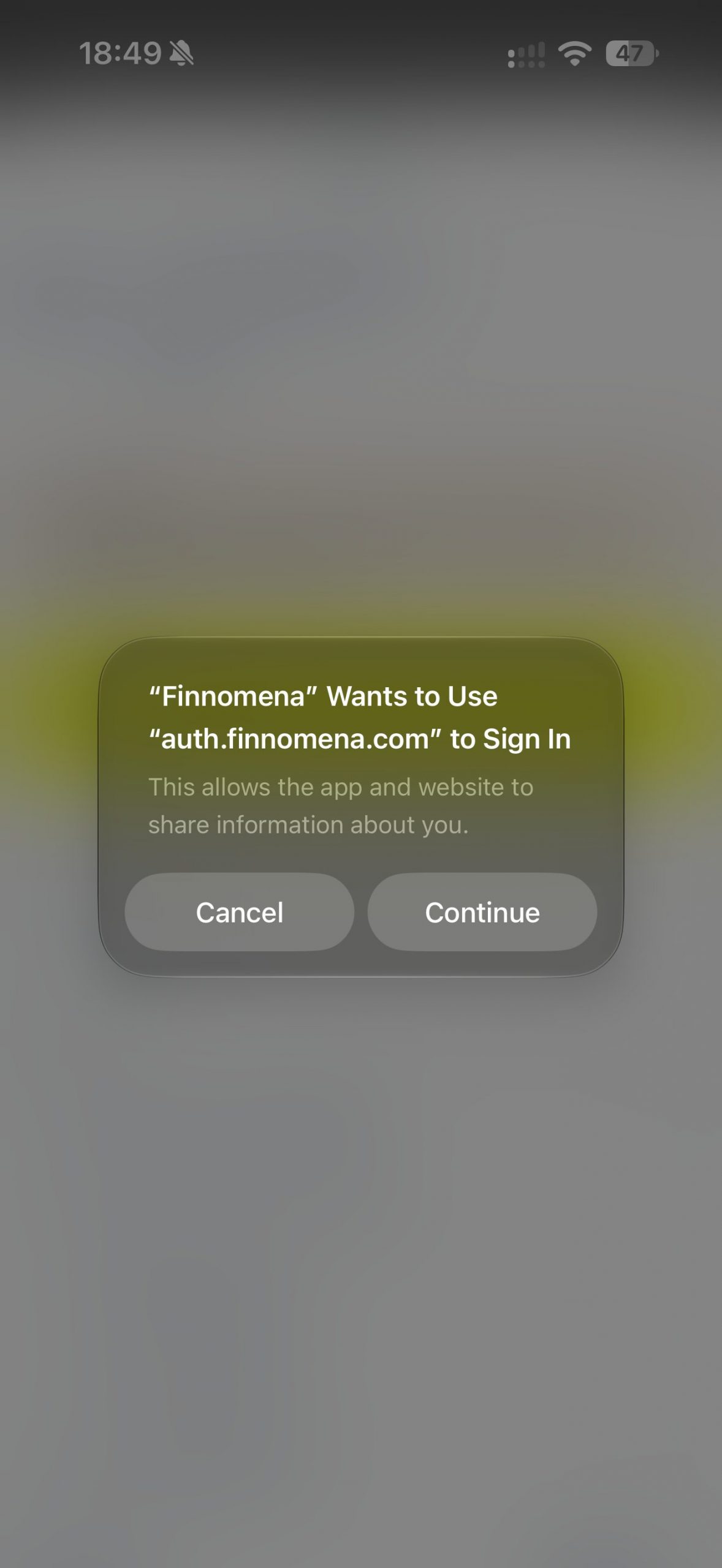
โดย Finnomena ได้ปรับปรุงขั้นตอนการเข้าสู่ระบบให้เป็นไปตามมาตรฐานสากลล่าสุดสำหรับแอปพลิเคชันบนมือถือ ซึ่งเป็นส่วนหนึ่งของการยกระดับความปลอดภัยอย่างต่อเนื่อง
เมื่อเข้าสู่ระบบ iPhone ของคุณจะแสดงข้อความขออนุญาตให้ “Finnomena” ใช้ “auth.finnomena.com ” เพื่อเข้าสู่ระบบ ข้อความนี้เป็นการแจ้งเตือนมาตรฐานของ Apple เพียงกด “ดำเนินการต่อ” เพื่อไปยังขั้นตอนถัดไป ข้อความนี้อาจปรากฏทุกครั้งที่คุณเข้าสู่ระบบ
ขั้นตอนการทำงาน
เมื่อกดเข้าสู่ระบบ แอปจะเปิดหน้าเข้าสู่ระบบอย่างเป็นทางการของ Finnomena (auth.finnomena.com) ในหน้าต่างที่ได้รับการปกป้องโดย Apple คุณสามารถกรอกข้อมูลเข้าสู่ระบบในหน้านั้น และเมื่อยืนยันตัวตนเรียบร้อยแล้ว ระบบจะพาคุณกลับสู่แอปโดยอัตโนมัติ
วิธีนี้เป็นไปตามมาตรฐานสากลสำหรับการเข้าสู่ระบบของแอปพลิเคชันบนมือถือ (IETF RFC 8252) ซึ่งแอปชั้นนำทั่วโลกต่างนำมาใช้ โดยมีข้อดีดังนี้ คุณสามารถตรวจสอบได้ว่ากำลังอยู่บนเว็บไซต์ทางการของ Finnomena ก่อนกรอกข้อมูล หน้าต่างเข้าสู่ระบบได้รับการจัดการโดยระบบปฏิบัติการของ Apple ซึ่งแยกออกจากแอปอื่นๆ บนโทรศัพท์ของคุณ และการเข้าสู่ระบบดำเนินการผ่านบริการเข้าสู่ระบบส่วนกลางเพียงแห่งเดียว ทำให้เราสามารถพัฒนาฟีเจอร์ด้านความปลอดภัยใหม่ๆ ให้กับบริการต่างๆ ของ Finnomena ได้อย่างต่อเนื่อง
หากมีข้อสงสัยเพิ่มเติม สามารถติดต่อฝ่ายบริการลูกค้าได้ตลอดเวลาทำการ ที่หมายเลขโทรศัพท์ 02-026-5100 และทาง LINE : @FinnomenaPort ในช่วงเวลาวันทำการตั้งแต่ 09:00-17:00 น.

ผู้เขียน